
IPTV Smarters Pro lento o con cortes: las soluciones
Publicado el Última actualización 3 min de lectura
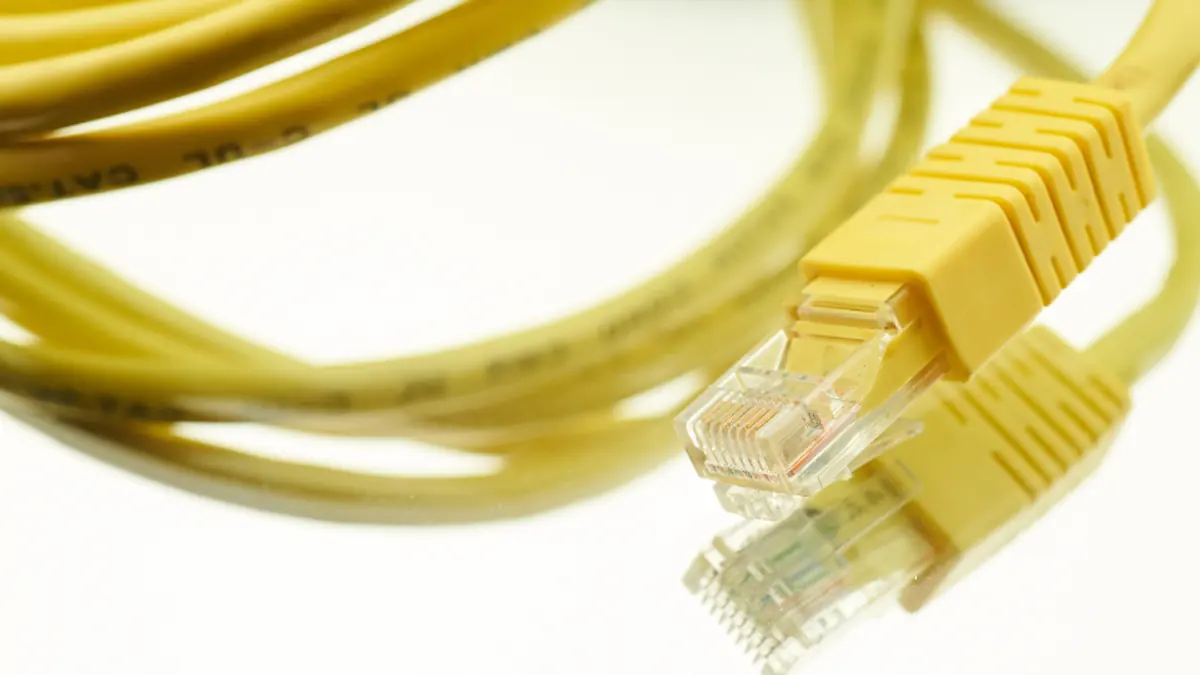
El buffering desespera en parte porque puede tener muchas causas. La imagen se para, el círculo gira y no está claro si la culpa es del televisor, el router, la línea de internet o la fuente. En lugar de probar ajustes al azar, recorre la cadena de un extremo a otro. Si IPTV Smarters Pro va lento o se corta, estas comprobaciones sirven igual que con cualquier otro reproductor.
Qué hace el búfer
Un reproductor no muestra el vídeo en el instante en que llega. Guarda unos segundos en reserva para que las pequeñas oscilaciones de la red pasen inadvertidas. Cuando los datos llegan más despacio de lo que se reproducen, la reserva se agota y la reproducción se detiene para rellenarla. La pregunta siempre es la misma: ¿qué impide que los datos lleguen de manera constante?
La constancia importa tanto como la velocidad. Una conexión rápida con cortes repentinos puede funcionar peor que otra más lenta pero estable.
Paso 1: localiza el problema
Antes de cambiar nada, haz tres comparaciones rápidas:
- ¿Ocurre en todos los canales o solo en uno? Un solo canal defectuoso apunta a la fuente.
- ¿Ocurre en otro dispositivo de la misma red? Si no, revisa el primer dispositivo.
- ¿Se entrecortan también otras aplicaciones, como un gran servicio de vídeo? Entonces la causa probable es tu red.
Paso 2: mide la conexión en el propio dispositivo
Si puedes, haz un test de velocidad desde el dispositivo de streaming y en el momento en que ocurre el problema. Por la noche los resultados pueden ser muy distintos a los del mediodía. Como orientación muy general, el vídeo HD necesita varios megabits por segundo y el 4K bastantes más, según la emisión.
Fíjate también en la regularidad. Repite el test varias veces y observa si hay grandes variaciones.
Paso 3: mejora el wifi
El wifi es el eslabón débil más común en casa y el más barato de corregir:
- Conecta un cable Ethernet si tu dispositivo tiene puerto. Solo con esto eliminas toda una categoría de problemas.
- Usa la banda de 5 GHz si el dispositivo está razonablemente cerca del router. Es más rápida y suele estar menos saturada.
- Coloca el router a la vista, lejos de armarios, paredes gruesas y grandes electrodomésticos.
- Si el stick está detrás del televisor, un alargador HDMI corto lo separa del panel metálico.
- En viviendas grandes o con paredes gruesas, plantéate un sistema mesh o un punto de acceso por cable en lugar de un simple repetidor.
Paso 4: reduce la competencia en la red
Las copias en la nube, las descargas de juegos y las videollamadas compiten con tu emisión. Páusalas durante la prueba. Muchos routers permiten dar prioridad a ciertos dispositivos, aunque el resultado depende del modelo.
Paso 5: ajusta el dispositivo y la aplicación
- Reinicia el dispositivo. A los sticks les sienta especialmente bien un corte completo de alimentación.
- Borra la caché de la aplicación y libera espacio.
- Prueba el otro decodificador en los ajustes, alternando entre hardware y software.
- Aumenta el búfer si la aplicación ofrece esa opción.
- Baja la calidad de la emisión para ver si el problema desaparece.
Paso 6: ten en cuenta la fuente
Si todas las pruebas en casa son buenas y el problema continúa en varios dispositivos, puede que la fuente esté saturada, sobre todo durante grandes eventos en directo. Ningún ajuste del router lo arreglará. Contacta con la empresa de tu servicio y explica lo que ya has descartado.
Si sospechas de tu línea, habla con tu operador de internet.
Un orden sencillo
Delimita el problema, mide, usa cable si puedes, reduce el tráfico que compite y luego ajusta la aplicación. Cambiar una cosa cada vez te dirá qué ha ayudado realmente. Para otros síntomas, consulta nuestra página de solución de problemas o las notas de tu dispositivo.
Sigue leyendo
Configuración
Cómo configurar un reproductor en Amazon Fire TV
Un tutorial detallado para instalar un reproductor multimedia en Fire TV desde Appstore, introducir los datos de tu lista y empezar sin contratiempos.
4 min de lectura

Configuración
Cómo añadir una guía de programación EPG a tu reproductor
Qué son EPG y XMLTV, cómo añadir una fuente de guía a tu reproductor y qué hacer cuando la programación falta o no es correcta.
3 min de lectura
Conceptos básicos
Cómo comprobar un servicio de streaming antes de confiar en él
Una lista práctica para Europa: cómo valorar si un servicio de streaming es legítimo, proteger tus datos de pago y evitar aplicaciones de riesgo.
3 min de lectura