
IPTV Smarters Pro lento o a scatti: le soluzioni
Pubblicato il Ultimo aggiornamento 3 min di lettura
Il buffering è frustrante anche perché può avere molte cause. L’immagine si ferma, la rotellina gira e non è chiaro se la colpa sia del televisore, del router, della linea internet o della fonte. Invece di provare impostazioni a caso, percorri la catena da un capo all’altro. Se IPTV Smarters Pro è lento o va a scatti, questi controlli valgono esattamente come con qualsiasi altro lettore.
A cosa serve il buffer
Un lettore non mostra il video nell’istante in cui arriva. Tiene qualche secondo di riserva, così le piccole oscillazioni della rete passano inosservate. Quando i dati arrivano più lentamente di quanto vengano riprodotti, la riserva si esaurisce e la riproduzione si ferma per riempirla. La domanda è sempre la stessa: cosa impedisce ai dati di arrivare in modo costante?
La costanza conta quanto la velocità. Una connessione veloce con cali improvvisi può funzionare peggio di una più lenta ma stabile.
Passo 1: individua dove si trova il problema
Prima di cambiare qualcosa, fai tre confronti rapidi:
- Succede su tutti i canali o su uno solo? Un solo canale difettoso indica la fonte.
- Succede su un altro dispositivo nella stessa rete? In caso negativo, controlla il primo dispositivo.
- Anche altre app, come un grande servizio video, scattano? Allora la causa probabile è la tua rete.
Passo 2: misura la connessione sul dispositivo
Se puoi, esegui un test di velocità dal dispositivo di streaming e nel momento in cui si verifica il problema. La sera i risultati possono essere molto diversi da quelli di mezzogiorno. Come indicazione molto generale, il video HD richiede diversi megabit al secondo e il 4K molti di più, a seconda del flusso.
Osserva anche la regolarità: ripeti il test qualche volta e nota le grandi variazioni.
Passo 3: migliora il Wi-Fi
Il Wi-Fi è l’anello debole più comune in casa e il più economico da sistemare:
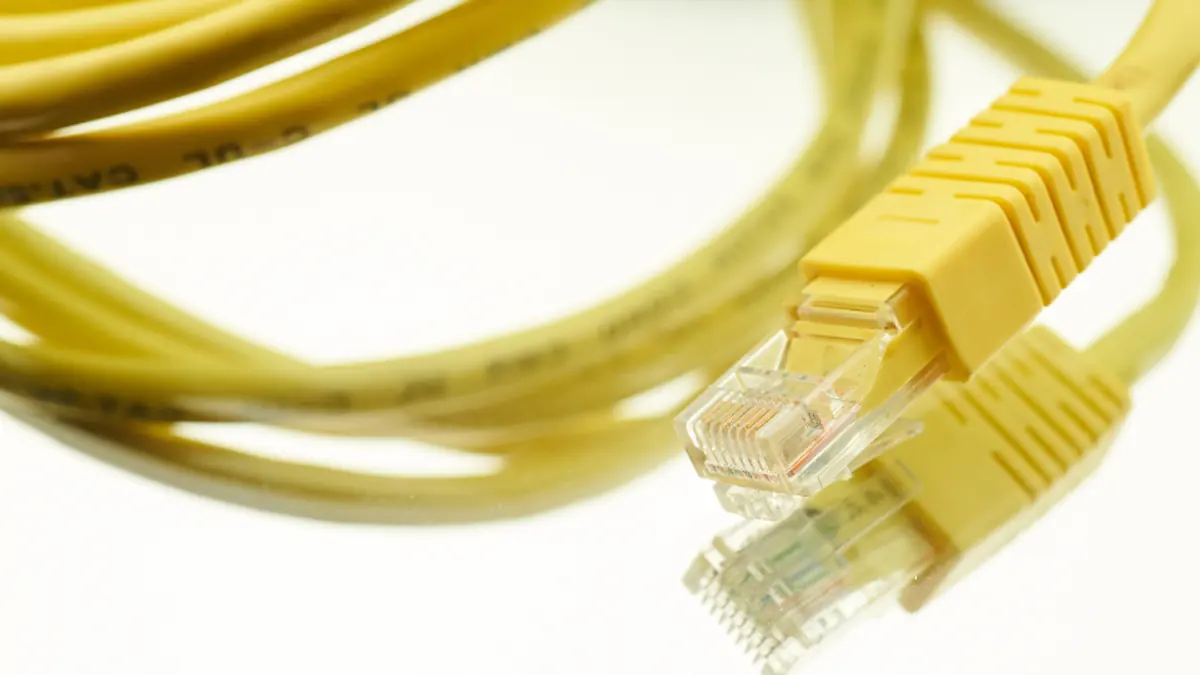
- Usa un cavo Ethernet se il dispositivo ha la porta. Questo solo accorgimento elimina un’intera categoria di problemi.
- Usa la banda a 5 GHz se il dispositivo è abbastanza vicino al router. È più veloce e di solito meno affollata.
- Metti il router in un punto aperto, lontano da mobili chiusi, muri spessi e grandi elettrodomestici.
- Per le chiavette nascoste dietro al televisore, una breve prolunga HDMI le allontana dal pannello metallico.
- In una casa grande o con muri spessi, valuta un sistema mesh o un access point cablato invece di un semplice ripetitore.
Passo 4: riduci la concorrenza sulla rete
Backup nel cloud, download di giochi e videochiamate competono con il tuo flusso. Mettili in pausa durante il test. Molti router permettono di dare priorità ad alcuni dispositivi, anche se i risultati variano da modello a modello.
Passo 5: regola dispositivo e app
- Riavvia il dispositivo. Le chiavette traggono particolare beneficio da uno spegnimento completo.
- Svuota la cache dell’app e libera spazio.
- Prova l’altro decoder nelle impostazioni, alternando hardware e software.
- Aumenta il buffer, se l’app lo consente.
- Abbassa la qualità del flusso per vedere se il problema scompare.
Passo 6: considera la fonte
Se tutti i test in casa vanno bene e il problema persiste su più dispositivi, la fonte potrebbe essere sovraccarica, soprattutto durante i grandi eventi in diretta. Nessuna impostazione del router può risolverlo. Contatta l’azienda del tuo servizio e descrivi cosa hai già escluso.
Se sospetti un problema della linea, rivolgiti al tuo operatore internet.
Un ordine semplice
Delimita il problema, misura, passa al cavo se puoi, riduci il traffico concorrente e poi regola l’app. Cambiare una cosa alla volta ti dirà cosa ha davvero aiutato. Per altri sintomi, consulta la pagina di risoluzione dei problemi o le note sul tuo dispositivo.
Continua a leggere
Configurazione
Come configurare un’app di riproduzione su Amazon Fire TV
Una guida accurata per installare un’app di riproduzione su Fire TV dall’Appstore, inserire i dati della playlist e partire senza intoppi.
4 min di lettura

Configurazione
Come aggiungere una guida ai programmi EPG alla tua app
Cosa sono EPG e XMLTV, come aggiungere una fonte per la guida alla tua app e cosa fare quando i programmi mancano o sono sbagliati.
3 min di lettura
Concetti base
Come verificare un servizio di streaming prima di fidarti
Una checklist pratica per l’Europa: come valutare se un servizio di streaming è legittimo, proteggere i dati di pagamento ed evitare app rischiose.
3 min di lettura