
IPTV Smarters Pro traag of haperend: de oplossingen
Gepubliceerd op Laatst bijgewerkt 3 min. lezen
Bufferen is frustrerend, mede omdat het zoveel oorzaken kan hebben. Het beeld stopt, het rondje draait en het is niet duidelijk of je tv, router, internetlijn of de bron de schuldige is. Probeer dus niet lukraak iets, maar loop de keten van begin tot eind na. Is IPTV Smarters Pro traag of hapert het beeld, dan gelden deze controles net zo goed als bij elke andere speler-app.
Wat de buffer doet
Een speler toont video niet op het moment dat die binnenkomt. Hij houdt een paar seconden achter de hand, zodat kleine netwerkschommelingen onopgemerkt blijven. Komen de gegevens trager binnen dan ze worden afgespeeld, dan raakt de reserve op en pauzeert het afspelen om bij te vullen. De vraag is dus altijd: wat verhindert dat de gegevens gelijkmatig binnenkomen?
Gelijkmatigheid telt net zo zwaar als snelheid. Een snelle verbinding met plotselinge dips presteert soms slechter dan een tragere, stabiele verbinding.
Stap 1: Bepaal waar het probleem zit
Maak eerst drie snelle vergelijkingen voordat je iets verandert:
- Gebeurt het op alle zenders of op één? Eén slechte zender wijst naar de bron.
- Gebeurt het ook op een ander apparaat in hetzelfde netwerk? Zo niet, bekijk dan het eerste apparaat.
- Haperen andere apps, zoals een grote videodienst, ook? Dan is je netwerk waarschijnlijk de oorzaak.
Stap 2: Meet de verbinding op het apparaat zelf
Doe zo mogelijk een snelheidstest op het streamingapparaat, op het moment dat het probleem speelt. 's Avonds kan het heel anders zijn dan rond het middaguur. Als ruwe richtlijn: hd-video vraagt enkele megabits per seconde en 4K aanzienlijk meer, afhankelijk van de stream.
Let ook op de stabiliteit. Doe de test een paar keer en kijk of de resultaten sterk uiteenlopen.
Stap 3: Verbeter de wifi
Wifi is thuis de meest voorkomende zwakke schakel en het goedkoopst te verbeteren:
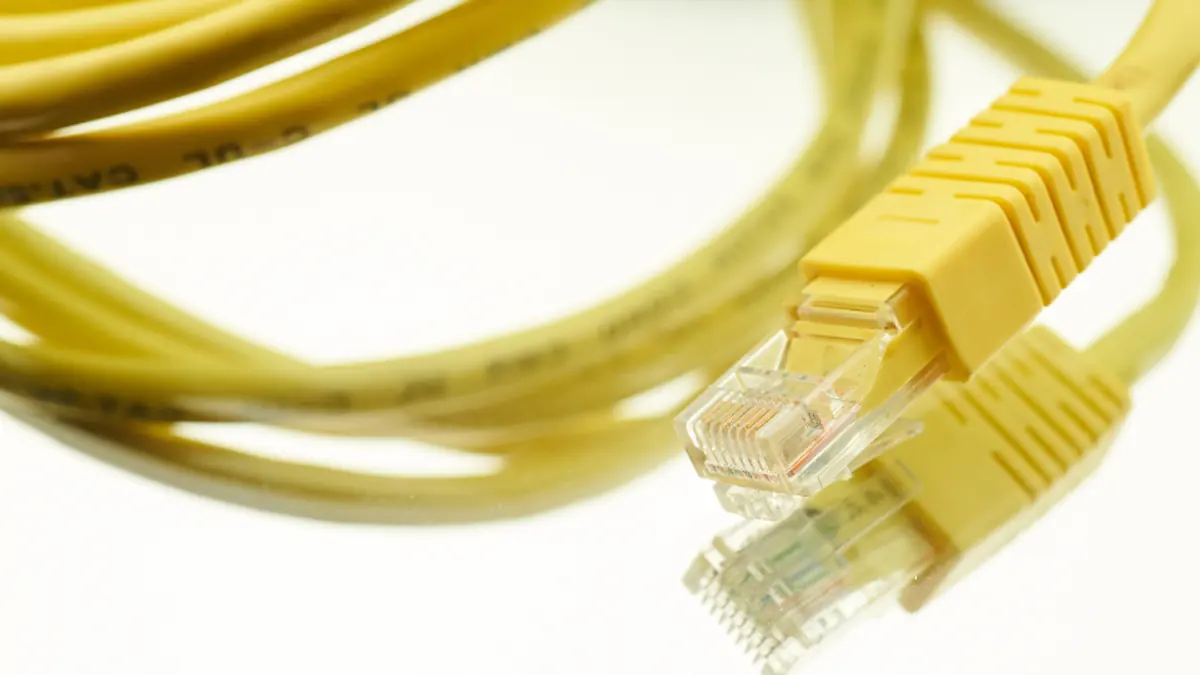
- Gebruik een ethernetkabel als je apparaat een poort heeft. Alleen al daarmee sluit je een hele groep problemen uit.
- Gebruik de 5 GHz-band als het apparaat niet te ver van de router staat. Die is sneller en meestal minder druk.
- Zet de router vrij, niet in een kast en uit de buurt van dikke muren en grote apparaten.
- Bij sticks achter de tv helpt een kort HDMI-verlengstuk om afstand te nemen van de metalen achterkant.
- In een groter huis of bij dikke muren is een meshsysteem of bekabeld toegangspunt beter dan een eenvoudige repeater.
Stap 4: Verminder concurrentie op het netwerk
Cloudback-ups, gamedownloads en videogesprekken concurreren met je stream. Pauzeer ze tijdens de test. Veel routers kunnen bepaalde apparaten voorrang geven, al verschilt het resultaat per model.
Stap 5: Stem apparaat en app af
- Herstart het apparaat. Vooral sticks hebben baat bij een volledige stroomonderbreking.
- Wis de cache van de app en maak opslag vrij.
- Probeer de andere decoder in de instellingen en wissel tussen hardware en software.
- Vergroot de buffer als de app die mogelijkheid biedt.
- Verlaag de streamkwaliteit om te zien of het probleem verdwijnt.
Stap 6: Kijk naar de bron
Zijn alle tests thuis in orde en blijft het probleem op meerdere apparaten bestaan, dan is de bron misschien overbelast, vooral bij grote live-evenementen. Daar helpt geen routerinstelling tegen. Neem contact op met het bedrijf achter je dienst en vertel wat je al hebt uitgesloten.
Vermoed je een probleem met je lijn, dan is je internetprovider het juiste aanspreekpunt.
Een logische volgorde
Bepaal de omvang, meet, gebruik zo mogelijk een kabel, verminder ander verkeer en stem dan de app af. Door steeds één ding te veranderen weet je wat echt heeft geholpen. Voor andere symptomen kun je terecht op onze pagina met oplossingen of bij de notities voor je apparaat.
Lees ook
Instellen
Zo stel je een speler-app in op Amazon Fire TV
Een zorgvuldig stappenplan om een mediaspeler-app vanuit de Appstore op Fire TV te installeren, je gegevens in te voeren en soepel te starten.
4 min. lezen

Instellen
Zo voeg je een EPG-programmagids toe aan je speler-app
Wat EPG en XMLTV zijn, hoe je een gidsbron toevoegt aan je speler-app en wat je doet als programma's ontbreken of niet kloppen.
3 min. lezen
Basiskennis
Zo controleer je een streamingdienst voordat je die vertrouwt
Een praktische checklist voor Europa om te beoordelen of een streamingdienst betrouwbaar is, je betaalgegevens te beschermen en riskante apps te vermijden.
3 min. lezen