IPTV Smarters Pro en Fire TV / Firestick: configurar un reproductor
Publicado el Última actualización 4 min de lectura
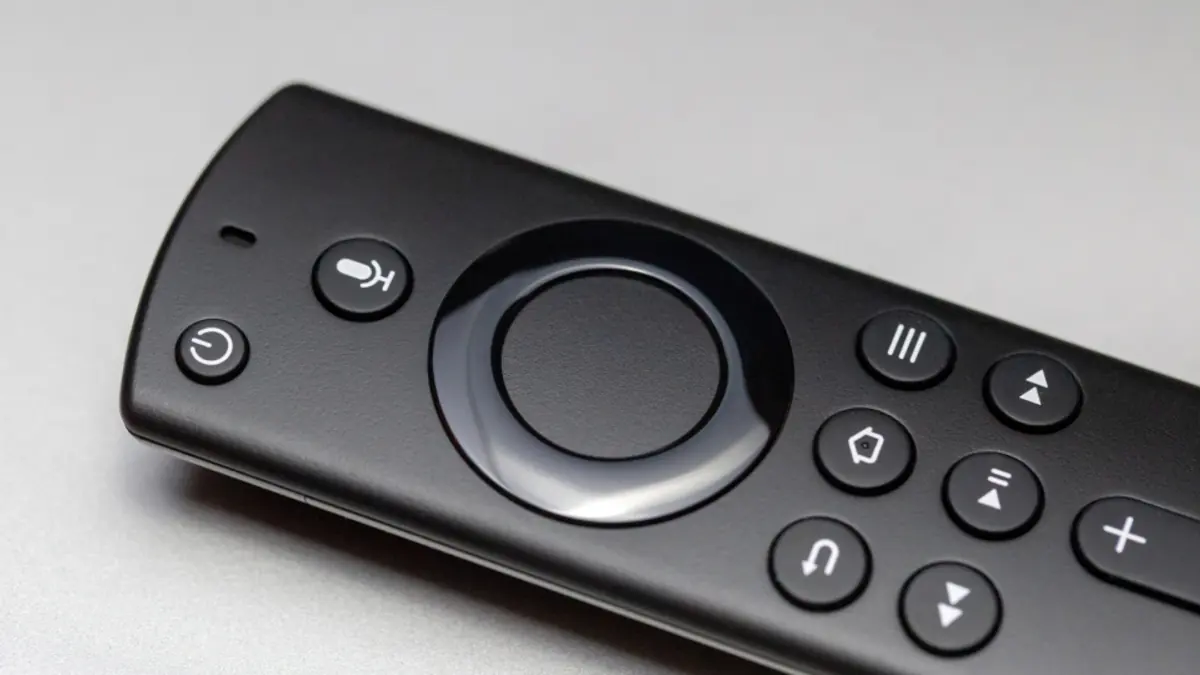
Un stick Fire TV es una forma popular de añadir aplicaciones a un televisor antiguo. Es barato y fácil de conectar, pero su hardware modesto y el manejo solo con mando hacen que convenga prepararse un poco. Este tutorial se limita a Amazon Appstore, el lugar más seguro para instalar. ¿Buscas IPTV Smarters Pro en Fire TV o Firestick? Ve directamente a la sección sobre IPTV Smarters Pro.
Antes de empezar
- Conecta el stick con el adaptador de corriente incluido y no a un USB del televisor, que puede no dar suficiente potencia.
- Instala las actualizaciones del sistema que te ofrezca el dispositivo.
- Ten a mano tus datos, procedentes de un servicio que tengas derecho legal a usar.
Elegir una aplicación
Abre Buscar en la pantalla de inicio y busca un reproductor multimedia. Las aplicaciones que aparecen dependen de tu país y de la generación del Fire TV. Antes de instalar, lee la ficha, la fecha de la última actualización y los permisos que pide.
Nuestra página de aplicaciones compatibles describe en qué fijarse. Si dependes de una guía al estilo televisión, dale prioridad. Si solo quieres comprobar que una emisión funciona, basta un reproductor generalista.
Instalar la aplicación
- Selecciona la aplicación en los resultados.
- Inicia la descarga desde su ficha y espera a que termine.
- Abre la aplicación.
Introducir los datos sin desesperarse
Las direcciones largas son el principal obstáculo con el mando. Algunos trucos ayudan:
- Si puedes elegir entre enlace de lista y acceso por servidor, este último es mucho más corto. Nuestro artículo sobre M3U y accesos Xtream explica la diferencia.
- El botón de voz a veces permite dictar en los campos de búsqueda, pero no es fiable para direcciones, así que revisa lo que escriba.
- Algunas aplicaciones ofrecen un código o una web para enviar los datos desde el móvil. Úsalo si procede del desarrollador oficial.
- Vigila los caracteres parecidos, como una I mayúscula y una l minúscula.
Primer arranque
Tras confirmar los datos, la aplicación descarga la lista. La primera carga es la más lenta, así que déjala terminar. Después prueba canales de varias categorías, no solo uno.
Añade ahora una guía de programación si tu tipo de acceso la necesita. El artículo sobre cómo añadir datos EPG te guía. Los archivos grandes pesan en un stick, así que limita los días almacenados si puedes.
Para una reproducción más fluida
Ayuda al wifi
Los sticks quedan detrás del televisor, rodeados de metal. Según las especificaciones técnicas de Amazon, muchos modelos admiten Ethernet mediante un adaptador externo: consulta la ficha de tu modelo.
Mantén espacio libre
Los Fire TV tienen poco almacenamiento y el rendimiento puede resentirse cuando escasea. Elimina las aplicaciones que no uses y borra los datos en caché desde los ajustes de aplicaciones.
Reinicia de vez en cuando
Desconectar la alimentación unos segundos y volver a conectarla reinicia el stick. Es un remedio rápido contra la lentitud.
IPTV Smarters Pro en Fire TV
Muchas búsquedas tratan sobre «IPTV Smarters Pro Firestick». No pudimos comprobar la Amazon Appstore: las páginas de ayuda y de tienda de Amazon no respondían durante nuestras comprobaciones. La web del editor, WHMCS Smarters, no incluye una versión específica para Fire TV: su copia archivada de agosto de 2026 indicaba que la aplicación Android no está en Google Play y ofrecía un archivo APK, con un código para la aplicación Downloader, muy usada en Fire TV.
Instalar ese archivo en un Fire TV supone, por tanto, instalarlo fuera de la tienda. Si te planteas esta vía, lee primero nuestro artículo sobre el APK de IPTV Smarters y los códigos Downloader y descarga solo desde la web del editor. Si no, elige un reproductor disponible en la Appstore de tu país: según VideoLAN, VLC está en la Amazon Appstore. Nuestro artículo sobre IPTV Smarters Pro para Android TV explica en qué se diferencia Fire TV de Android TV.
Sobre instalar desde otras fuentes
Muchos tutoriales recomiendan activar la instalación desde orígenes desconocidos. Las aplicaciones de webs no verificadas pueden incluir código no deseado y no reciben actualizaciones de la tienda. Si una aplicación no está en la Appstore de tu región, te sugerimos elegir otra que sí lo esté.
Si algo falla
Si la lista no carga, prueba los datos en otro dispositivo para distinguir una errata de un problema de cuenta. Si se entrecorta, lee cómo combatir el buffering. Un resumen de los pasos para Fire TV está también en nuestras guías de instalación.
Fuentes
Las páginas oficiales en las que se basan los datos de este artículo. Las tiendas y los sitios web cambian, por eso cada fuente indica la fecha de nuestra comprobación.
- Amazon Developer – Fire TV device specifications · comprobado el 12 de noviembre de 2026
- iptvsmarters.com – downloads section · copia archivada del 15 de agosto de 2026 · comprobado el 14 de noviembre de 2026
Sigue leyendo
Conceptos básicos
APK de IPTV Smarters y código Downloader: fuente oficial, riesgos y alternativas
APK de IPTV Smarters y código Downloader: qué ofrece la web del editor, por qué las copias de otros sitios son arriesgadas y qué alternativas seguras elegir.
3 min de lectura
Configuración
IPTV Smarters Pro para Android TV: disponibilidad y alternativas verificadas
IPTV Smarters Pro para Android TV y Google TV: qué muestra Google Play, cómo instalar una aplicación en tu televisor y qué alternativas verificadas elegir.
3 min de lectura
Configuración
IPTV Smarters y Smarters Player en Roku: lo que debes saber
Smarters Player en Roku: lo que confirman las fuentes oficiales, por qué la carga lateral es para desarrolladores y cómo elegir una aplicación IPTV para Roku.
3 min de lectura