
IPTV Smarters Pro langsam oder ruckelt: die Lösungen
Veröffentlicht am Zuletzt aktualisiert 3 Min. Lesezeit
Puffern nervt auch deshalb so, weil es viele Ursachen haben kann. Das Bild stoppt, das Rädchen dreht sich, und es bleibt unklar, ob Fernseher, Router, Internetanschluss oder Quelle schuld sind. Statt wahllos zu probieren, gehen Sie die Kette besser von einem Ende zum anderen durch. Wenn IPTV Smarters Pro langsam ist oder ruckelt, gelten diese Prüfungen genauso wie bei jeder anderen Player-App.
Was der Puffer eigentlich tut
Ein Player zeigt Video nicht in dem Moment, in dem es ankommt. Er hält einige Sekunden in Reserve, damit kleine Netzschwankungen nicht auffallen. Kommen die Daten langsamer an, als sie abgespielt werden, ist die Reserve irgendwann leer und die Wiedergabe stoppt, um sie aufzufüllen. Die Frage lautet also immer: Was verhindert, dass die Daten gleichmäßig ankommen?
Gleichmäßigkeit zählt so viel wie reine Geschwindigkeit. Eine schnelle Leitung mit plötzlichen Aussetzern schneidet oft schlechter ab als eine langsamere, stabile.
Schritt 1: Das Problem eingrenzen
Bevor Sie etwas ändern, vergleichen Sie kurz:
- Betrifft es alle Sender oder nur einen? Ein einzelner gestörter Sender spricht für die Quelle.
- Passiert es auch auf einem anderen Gerät im selben Netz? Wenn nicht, liegt es am ersten Gerät.
- Ruckeln auch andere Apps, etwa ein großer Videodienst? Dann ist vermutlich Ihr Netz die Ursache.
Schritt 2: Die Verbindung am Gerät selbst messen
Führen Sie möglichst auf dem Streaming-Gerät einen Geschwindigkeitstest durch, und zwar dann, wenn das Problem auftritt. Abends sieht die Lage oft ganz anders aus als mittags. Als sehr grobe Orientierung: HD-Video braucht mehrere Megabit pro Sekunde, 4K deutlich mehr; der genaue Wert hängt vom Stream ab.
Achten Sie auch auf die Konstanz. Wiederholen Sie den Test einige Male und beobachten Sie starke Schwankungen.
Schritt 3: Das WLAN verbessern
Das WLAN ist in den meisten Haushalten die größte Schwachstelle und am günstigsten zu beheben:
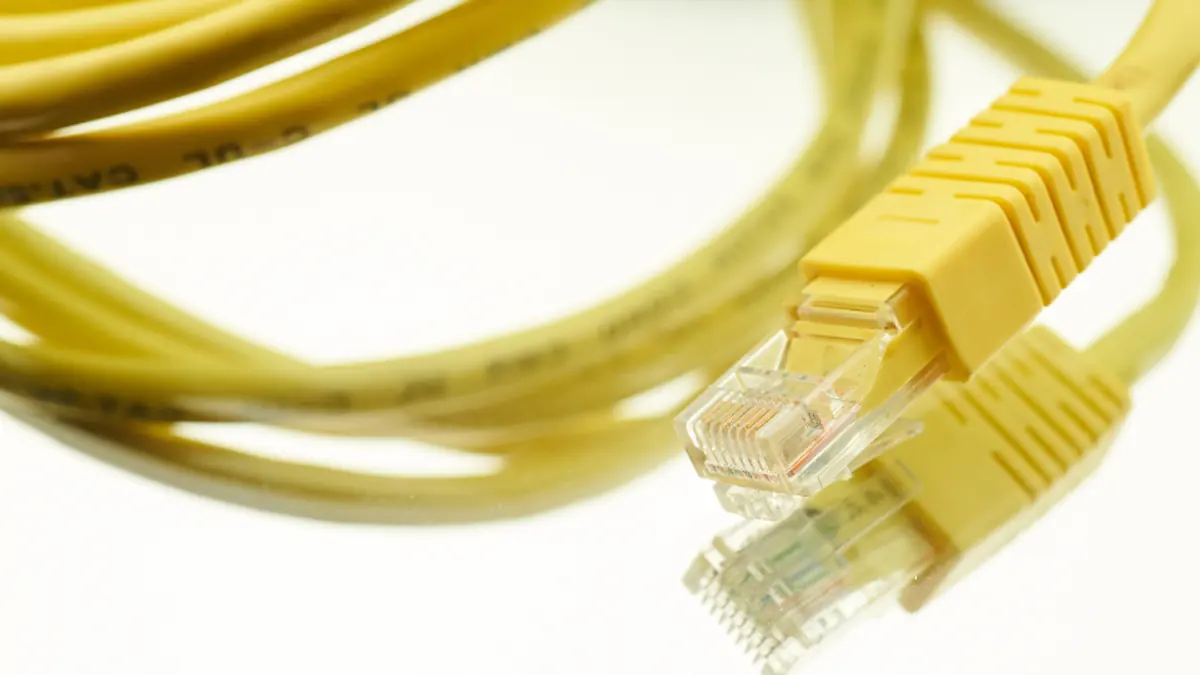
- Nutzen Sie ein LAN-Kabel, falls Ihr Gerät einen Anschluss hat. Allein das schließt eine ganze Fehlerklasse aus.
- Wählen Sie das 5-GHz-Band, wenn das Gerät nicht allzu weit vom Router entfernt ist. Es ist schneller und meist weniger belegt.
- Stellen Sie den Router frei auf, nicht in den Schrank und nicht hinter dicke Wände oder große Geräte.
- Bei Sticks hinter dem Fernseher schafft eine kurze HDMI-Verlängerung Abstand zur metallischen Rückwand.
- In größeren Wohnungen oder Häusern mit dicken Wänden ist ein Mesh-System besser als ein einfacher Repeater. Viele FRITZ!Box-Modelle etwa lassen sich als Mesh erweitern.
Schritt 4: Konkurrenz im Netz verringern
Cloud-Backups, Spiele-Downloads und Videotelefonate konkurrieren mit Ihrem Stream. Pausieren Sie sie für den Test. Viele Router können zudem einzelne Geräte priorisieren; wie gut das wirkt, hängt vom Modell ab.
Schritt 5: Gerät und App abstimmen
- Starten Sie das Gerät neu. Besonders Sticks profitieren davon, kurz vom Strom getrennt zu werden.
- Leeren Sie den App-Cache und schaffen Sie Speicherplatz.
- Wechseln Sie in den App-Einstellungen zwischen Hardware- und Software-Decoder.
- Vergrößern Sie den Puffer, sofern die App das anbietet.
- Senken Sie testweise die Qualität und prüfen Sie, ob das Problem verschwindet.
Schritt 6: Die Quelle in Betracht ziehen
Sind alle Tests zu Hause unauffällig und das Problem tritt dennoch geräteübergreifend auf, ist womöglich die Quelle überlastet, besonders bei großen Live-Ereignissen. Das behebt keine Router-Einstellung. Wenden Sie sich an den Anbieter Ihres Dienstes und schildern Sie, was Sie bereits ausgeschlossen haben.
Vermuten Sie ein Problem mit Ihrer Leitung, ist Ihr Internetanbieter der richtige Ansprechpartner.
Die sinnvolle Reihenfolge
Eingrenzen, messen, wenn möglich verkabeln, Konkurrenz im Netz abschalten, dann die App abstimmen. Ändern Sie jeweils nur eines, dann wissen Sie, was tatsächlich geholfen hat. Weitere Symptome behandelt die Fehlerbehebung, und in den Hinweisen zu Ihrem Gerät finden Sie plattformspezifische Tipps.
Das könnte Sie auch interessieren
Einrichtung
So richten Sie eine Player-App auf dem Amazon Fire TV ein
Sorgfältige Anleitung: Mediaplayer-App auf dem Fire TV aus dem Appstore installieren, Playlist-Daten eingeben und für einen reibungslosen Start sorgen.
4 Min. Lesezeit

Einrichtung
So fügen Sie Ihrer Player-App einen EPG-Programmführer hinzu
Was EPG und XMLTV sind, wie Sie eine Programmquelle in Ihrer Player-App eintragen und was hilft, wenn Einträge fehlen oder nicht stimmen.
3 Min. Lesezeit
Grundlagen
So prüfen Sie einen Streaming-Dienst, bevor Sie ihm vertrauen
Eine praktische Checkliste für Europa: So beurteilen Sie, ob ein Streaming-Dienst seriös ist, schützen Ihre Zahlungsdaten und meiden riskante Apps.
3 Min. Lesezeit