
IPTV Smarters Pro lent ou qui saccade : les solutions
Publié le Dernière mise à jour 3 min de lecture
La mise en mémoire tampon agace d’autant plus que ses causes sont nombreuses. L’image se fige, le cercle tourne, et rien n’indique si c’est le téléviseur, la box, la ligne internet ou la source qui est en cause. Plutôt que d’essayer des réglages au hasard, remontez la chaîne d’un bout à l’autre. Si IPTV Smarters Pro est lent ou saccade, ces vérifications s’appliquent de la même façon qu’avec tout autre lecteur.
À quoi sert la mémoire tampon
Un lecteur n’affiche pas la vidéo à l’instant où elle arrive. Il garde quelques secondes en réserve pour masquer les petites fluctuations du réseau. Si les données arrivent moins vite qu’elles ne sont lues, la réserve s’épuise et la lecture s’interrompt pour se remplir. La question reste donc toujours la même : qu’est-ce qui empêche les données d’arriver régulièrement ?
La régularité compte autant que le débit brut. Une connexion rapide mais sujette à des coupures peut se révéler pire qu’une connexion plus lente et stable.
Étape 1 : localiser le problème
Avant de modifier quoi que ce soit, faites trois comparaisons rapides :
- Le problème touche-t-il toutes les chaînes ou une seule ? Une chaîne isolée désigne la source.
- Se produit-il sur un autre appareil du même réseau ? Sinon, examinez le premier appareil.
- D’autres applications, comme un grand service de vidéo, saccadent-elles aussi ? Si oui, le réseau est probablement en cause.
Étape 2 : mesurer la connexion sur l’appareil
Lancez si possible un test de débit depuis l’appareil de streaming, au moment où le problème survient. Le soir, les résultats peuvent être très différents de ceux de midi. À titre très indicatif, la vidéo HD demande plusieurs mégabits par seconde et la 4K nettement plus, le chiffre exact dépendant du flux.
Observez aussi la constance : faites plusieurs tests et repérez les écarts importants.
Étape 3 : améliorer le Wi-Fi
Le Wi-Fi est le maillon faible le plus fréquent à la maison, et le moins coûteux à corriger :
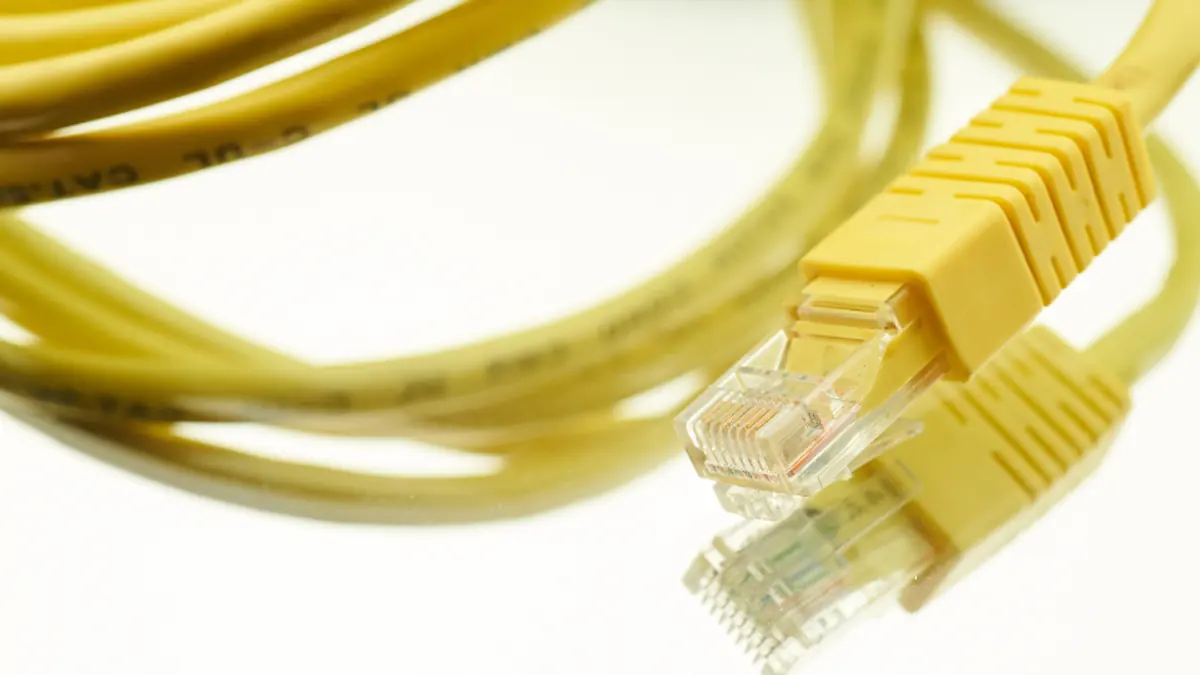
- Branchez un câble Ethernet si votre appareil a un port. Cette seule mesure élimine toute une catégorie de problèmes.
- Utilisez la bande 5 GHz si l’appareil n’est pas trop loin de la box. Elle est plus rapide et généralement moins encombrée.
- Installez la box en évidence, loin des placards, des murs épais et des gros appareils.
- Pour une clé cachée derrière le téléviseur, une courte rallonge HDMI l’éloigne du dos métallique.
- Dans un logement vaste ou aux murs épais, préférez un système maillé ou un point d’accès filaire à un simple répéteur.
Étape 4 : réduire la concurrence sur le réseau
Sauvegardes en ligne, téléchargements de jeux et visioconférences entrent en concurrence avec votre flux. Suspendez-les pendant le test. Beaucoup de box proposent une fonction de priorité pour certains appareils, avec des résultats variables.
Étape 5 : ajuster l’appareil et l’application
- Redémarrez l’appareil. Les clés apprécient particulièrement une vraie coupure d’alimentation.
- Videz le cache de l’application et libérez de l’espace.
- Essayez l’autre décodeur dans les réglages, en alternant matériel et logiciel.
- Augmentez la taille de la mémoire tampon si l’application le permet.
- Baissez la qualité du flux pour voir si le problème disparaît.
Étape 6 : envisager la source
Si tous les tests à domicile sont bons et que le problème persiste sur plusieurs appareils, la source elle-même est peut-être surchargée, notamment lors des grands événements en direct. Aucun réglage de box n’y changera rien. Contactez la société qui fournit votre service en décrivant ce que vous avez déjà écarté.
Si vous soupçonnez votre ligne, c’est votre fournisseur d’accès qu’il faut contacter.
Le bon ordre
Délimitez le problème, mesurez, passez au câble si possible, réduisez le trafic concurrent, puis ajustez l’application. Ne changer qu’un élément à la fois permet de savoir ce qui a vraiment aidé. Pour d’autres symptômes, voyez notre page de dépannage ou les notes consacrées à votre appareil.
À lire aussi
Configuration
Comment configurer un lecteur sur Amazon Fire TV
Un tutoriel soigné pour installer un lecteur multimédia sur Fire TV depuis l’Appstore, saisir vos informations de playlist et réussir le premier lancement.
4 min de lecture

Configuration
Comment ajouter un guide des programmes EPG à votre lecteur
Ce que sont l’EPG et le XMLTV, comment ajouter une source de guide à votre lecteur et que faire quand les programmes manquent ou sont erronés.
3 min de lecture
Notions de base
Comment vérifier un service de streaming avant de lui faire confiance
Une liste de contrôle pour l’Europe : comment juger le sérieux d’un service de streaming, protéger vos moyens de paiement et éviter les applications à risque.
4 min de lecture