IPTV Smarters Pro op Fire TV / Firestick: een speler-app instellen
Gepubliceerd op Laatst bijgewerkt 4 min. lezen
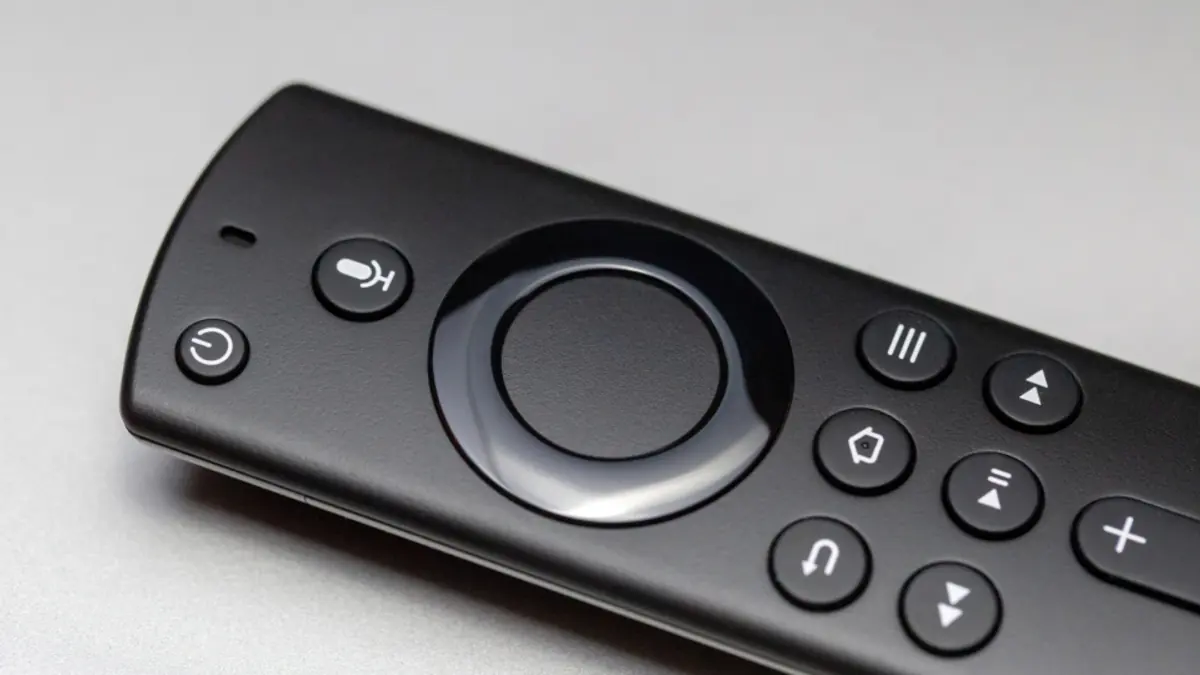
Een Fire TV-stick is een populaire manier om apps toe te voegen aan een oudere televisie. Hij is betaalbaar en makkelijk aan te sluiten, maar door de bescheiden hardware en de bediening met alleen een afstandsbediening loont wat voorbereiding. Dit stappenplan blijft bij de Amazon Appstore, de veiligste plek om te installeren. Zoek je IPTV Smarters Pro op Fire TV of Firestick? Ga meteen naar het gedeelte over IPTV Smarters Pro.
Voordat je begint
- Sluit de stick aan op de meegeleverde netadapter en niet op een usb-poort van de tv, die vaak te weinig stroom levert.
- Installeer de systeemupdates die je apparaat aanbiedt.
- Houd je gegevens bij de hand, afkomstig van een dienst die je rechtmatig mag gebruiken.
Een app kiezen
Open Zoeken op het beginscherm en zoek een mediaspeler. Welke apps verschijnen, hangt af van je land en Fire TV-generatie. Lees voor je installeert de vermelding, de datum van de laatste update en de gevraagde toestemmingen.
Op onze pagina over compatibele apps staat waarop je let. Vind je een tv-achtige zendergids belangrijk, geef die dan voorrang. Wil je alleen controleren of een stream werkt, dan volstaat een eenvoudige algemene speler.
De app installeren
- Selecteer de app in de zoekresultaten.
- Start de download vanaf de pagina van de app en wacht tot het klaar is.
- Open de app.
Gegevens invoeren zonder frustratie
Lange adressen zijn het grootste obstakel met een afstandsbediening. Een paar trucs helpen:
- Kun je kiezen tussen een afspeellijstlink en een serverlogin, dan is de login veel korter om te typen. Ons artikel over M3U en Xtream-logins legt het verschil uit.
- De spraakknop kan soms in zoekvelden dicteren, maar is onbetrouwbaar voor adressen. Controleer dus alles wat hij invult.
- Sommige apps bieden een code of webpagina om gegevens vanaf je telefoon te sturen. Gebruik die als ze van de officiële ontwikkelaar komen.
- Let op lijkende tekens, zoals een hoofdletter I en een kleine l.
De eerste keer starten
Na bevestiging downloadt de app de zenderlijst. Het eerste laden duurt het langst, dus laat het rustig afronden. Test daarna zenders uit meerdere categorieën.
Voeg nu een programmagids toe als je toegangstype dat vereist. Het artikel over EPG-gegevens toevoegen begeleidt je. Grote gidsbestanden belasten een stick, dus beperk zo mogelijk het aantal bewaarde dagen.
Soepeler afspelen
Help de wifi
Sticks zitten achter de tv, omringd door metaal. Volgens de technische specificaties van Amazon ondersteunen veel modellen ethernet via een externe adapter: controleer de specificaties van jouw model.
Houd opslag vrij
Fire TV-apparaten hebben beperkte opslag en bij weinig ruimte lijden de prestaties. Verwijder apps die je niet gebruikt en wis gecachte gegevens via de app-instellingen.
Herstart af en toe
Haal de stroom een paar seconden los en sluit hem weer aan om de stick te herstarten. Dat helpt snel bij traagheid.
IPTV Smarters Pro op Fire TV
Veel zoekopdrachten gaan over „IPTV Smarters Pro Firestick”. De Amazon Appstore konden we niet controleren: de hulp- en winkelpagina’s van Amazon reageerden niet tijdens onze controles. De website van de uitgever, WHMCS Smarters, vermeldt geen aparte Fire TV-versie: de gearchiveerde kopie van augustus 2026 gaf aan dat de Android-app niet op Google Play staat en bood een APK-bestand aan, met een code voor de app Downloader, die vaak op Fire TV wordt gebruikt.
Dit bestand op een Fire TV installeren betekent dus installeren buiten de winkel. Overweeg je deze weg, lees dan eerst ons artikel over de IPTV Smarters APK en Downloader-codes en download alleen vanaf de website van de uitgever. Kies anders een speler uit de Appstore van je land: volgens VideoLAN is VLC beschikbaar in de Amazon Appstore. Ons artikel over IPTV Smarters Pro voor Android TV legt uit hoe Fire TV verschilt van Android TV.
Over installeren vanaf andere bronnen
Online tutorials raden vaak aan om installatie uit onbekende bronnen in te schakelen. Apps van niet-geverifieerde websites kunnen ongewenste code bevatten en krijgen geen updates via de store. Is een app in jouw regio niet beschikbaar in de Appstore, kies dan liever een die dat wel is.
Als er iets misgaat
Laadt de lijst niet, test je gegevens dan op een ander apparaat om een typefout te onderscheiden van een accountprobleem. Bij haperingen lees je hoe je bufferen aanpakt. Een korte samenvatting van de Fire TV-stappen staat ook in onze installatiegidsen.
Bronnen
De officiële pagina’s waarop de feiten in dit artikel zijn gebaseerd. Winkels en websites veranderen, daarom staat bij elke bron de datum van onze controle.
- Amazon Developer – Fire TV device specifications · gecontroleerd op 12 november 2026
- iptvsmarters.com – downloads section · gearchiveerde kopie van 15 augustus 2026 · gecontroleerd op 14 november 2026
Lees ook
Basiskennis
IPTV Smarters APK en Downloader-code: officiële bron, risico’s en alternatieven
IPTV Smarters APK en Downloader-code: wat de website van de uitgever aanbiedt, waarom kopieën elders riskant zijn en welke veilige alternatieven er zijn.
3 min. lezen
Instellen
IPTV Smarters Pro voor Android TV: beschikbaarheid en gecontroleerde alternatieven
IPTV Smarters Pro voor Android TV en Google TV: wat Google Play laat zien, hoe je een app op je tv installeert en welke gecontroleerde alternatieven er zijn.
3 min. lezen
Instellen
IPTV Smarters en Smarters Player op Roku: wat je moet weten
Smarters Player op Roku: wat officiële bronnen bevestigen, waarom installeren buiten de winkel voor ontwikkelaars is en hoe je een IPTV-app voor Roku kiest.
3 min. lezen