IPTV Smarters Pro su Fire TV / Firestick: configurare un’app di riproduzione
Pubblicato il Ultimo aggiornamento 4 min di lettura
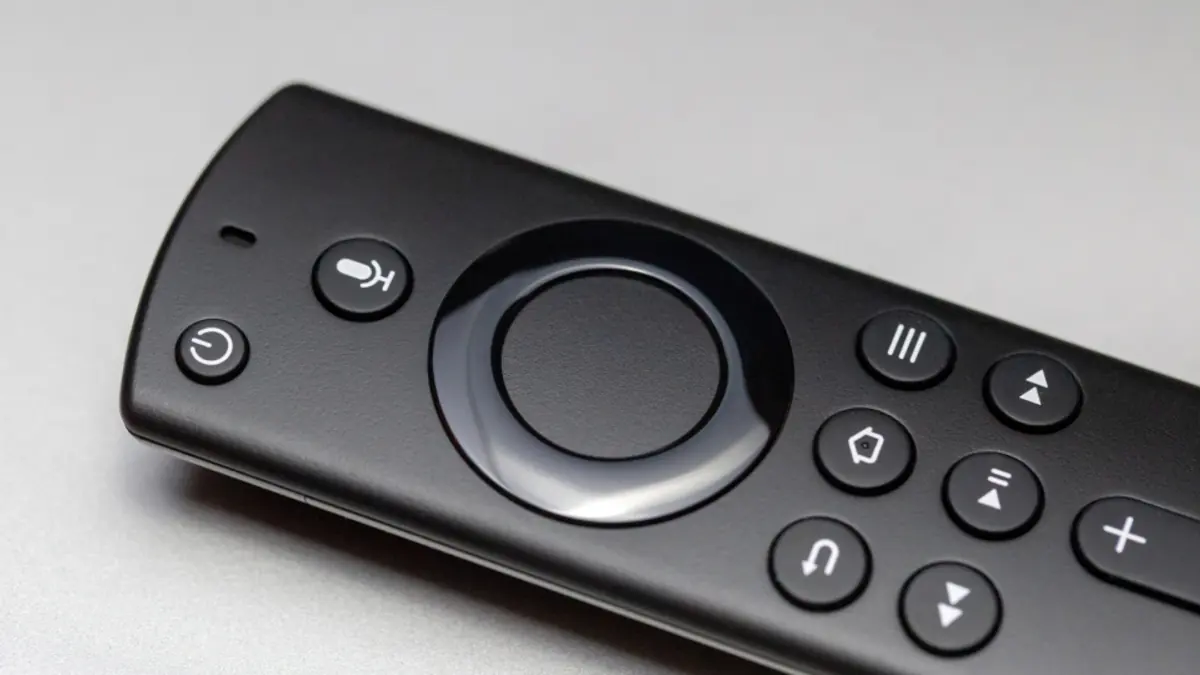
Una chiavetta Fire TV è un modo diffuso per aggiungere app a un televisore datato. Costa poco e si collega facilmente, ma l’hardware modesto e l’uso esclusivo del telecomando rendono utile un po’ di preparazione. Questa guida si limita all’Amazon Appstore, il posto più sicuro da cui installare. Cerchi IPTV Smarters Pro su Fire TV o Firestick? Vai subito alla sezione su IPTV Smarters Pro.
Prima di iniziare
- Collega la chiavetta con l’alimentatore in dotazione e non a una porta USB del televisore, che può non fornire energia sufficiente.
- Installa gli aggiornamenti di sistema proposti dal dispositivo.
- Tieni pronti i dati, provenienti da un servizio che hai il diritto di usare.
Scegliere un’app
Apri Cerca nella schermata principale e cerca un lettore multimediale. Le app visualizzate dipendono dal paese e dalla generazione di Fire TV. Prima di installare leggi la scheda, la data dell’ultimo aggiornamento e le autorizzazioni richieste.
La nostra pagina sulle app compatibili spiega a cosa fare attenzione. Se ti affidi a una guida in stile televisivo, dalle priorità. Se vuoi solo verificare che un flusso funzioni, basta un lettore generico.
Installare l’app
- Seleziona l’app nei risultati.
- Avvia il download dalla sua scheda e attendi il termine.
- Apri l’app.
Inserire i dati senza impazzire
Gli indirizzi lunghi sono il principale ostacolo con il telecomando. Alcuni accorgimenti aiutano:
- Se puoi scegliere tra link di playlist e accesso al server, quest’ultimo è molto più breve da digitare. Il nostro articolo su M3U e accessi Xtream spiega la differenza.
- Il tasto vocale a volte può dettare nei campi di ricerca, ma non è affidabile per gli indirizzi: controlla sempre ciò che inserisce.
- Alcune app offrono un codice o una pagina web per inviare i dati dallo smartphone. Usali se provengono dallo sviluppatore ufficiale.
- Fai attenzione ai caratteri simili, come una I maiuscola e una l minuscola.
Il primo avvio
Confermati i dati, l’app scarica la lista dei canali. Il primo caricamento è il più lento, quindi lascialo terminare. Poi prova canali di diverse categorie, non uno solo.
Aggiungi ora una guida ai programmi se il tuo tipo di accesso la richiede. L’articolo su come aggiungere i dati EPG ti accompagna. I file grandi pesano su una chiavetta, quindi limita se puoi i giorni conservati.
Per una riproduzione più fluida
Aiuta il Wi-Fi
Le chiavette stanno dietro al televisore, circondate dal metallo. Secondo le specifiche tecniche di Amazon, molti modelli supportano Ethernet tramite un adattatore esterno: controlla la scheda del tuo modello.
Mantieni spazio libero
I Fire TV hanno poca memoria e le prestazioni possono risentirne. Rimuovi le app che non usi e svuota i dati nella cache dalle impostazioni delle app.
Riavvia di tanto in tanto
Scollegare l’alimentazione per qualche secondo e ricollegarla riavvia la chiavetta. È un rimedio rapido alla lentezza.
IPTV Smarters Pro su Fire TV
Molte ricerche riguardano «IPTV Smarters Pro Firestick». Non abbiamo potuto verificare l’Amazon Appstore: le pagine di assistenza e dello store di Amazon non rispondevano durante le nostre verifiche. Il sito dell’editore, WHMCS Smarters, non elenca una versione specifica per Fire TV: la sua copia archiviata di agosto 2026 indicava che l’app Android non è su Google Play e offriva un file APK, con un codice per l’app Downloader, molto usata su Fire TV.
Installare quel file su un Fire TV significa quindi installarlo fuori dallo store. Se valuti questa strada, leggi prima il nostro articolo sull’APK di IPTV Smarters e i codici Downloader e scarica solo dal sito dell’editore. Altrimenti scegli un lettore disponibile nell’Appstore del tuo paese: secondo VideoLAN, VLC è disponibile sull’Amazon Appstore. Il nostro articolo su IPTV Smarters Pro per Android TV spiega in cosa Fire TV differisce da Android TV.
Sull’installazione da altre fonti
Molti tutorial online consigliano di abilitare l’installazione da fonti sconosciute. Le app da siti non verificati possono contenere codice indesiderato e non ricevono aggiornamenti dallo store. Se un’app non è presente nell’Appstore del tuo paese, ti suggeriamo di sceglierne una che lo sia.
Se qualcosa non va
Se la lista non si carica, prova i dati su un altro dispositivo per distinguere un errore di battitura da un problema dell’account. Se il video scatta, leggi come affrontare il buffering. Un riepilogo dei passaggi per Fire TV è anche nelle nostre guide all’installazione.
Fonti
Le pagine ufficiali su cui si basano i fatti di questo articolo. Store e siti web cambiano, per questo ogni fonte indica la data della nostra verifica.
- Amazon Developer – Fire TV device specifications · verificato il 12 novembre 2026
- iptvsmarters.com – downloads section · copia archiviata del 15 agosto 2026 · verificato il 14 novembre 2026
Continua a leggere
Concetti base
APK di IPTV Smarters e codice Downloader: fonte ufficiale, rischi e alternative
APK di IPTV Smarters e codice Downloader: cosa offre il sito dell’editore, perché le copie altrove sono rischiose e quali alternative sicure scegliere.
3 min di lettura
Configurazione
IPTV Smarters Pro per Android TV: disponibilità e alternative verificate
IPTV Smarters Pro per Android TV e Google TV: cosa mostra Google Play, come installare un’app sul televisore e quali alternative verificate scegliere.
3 min di lettura
Configurazione
IPTV Smarters e Smarters Player su Roku: cosa sapere
Smarters Player su Roku: cosa confermano le fonti ufficiali, perché l’installazione esterna è riservata agli sviluppatori e come scegliere un’app IPTV per Roku.
3 min di lettura