IPTV Smarters Pro sur Fire TV / Firestick : configurer un lecteur
Publié le Dernière mise à jour 4 min de lecture
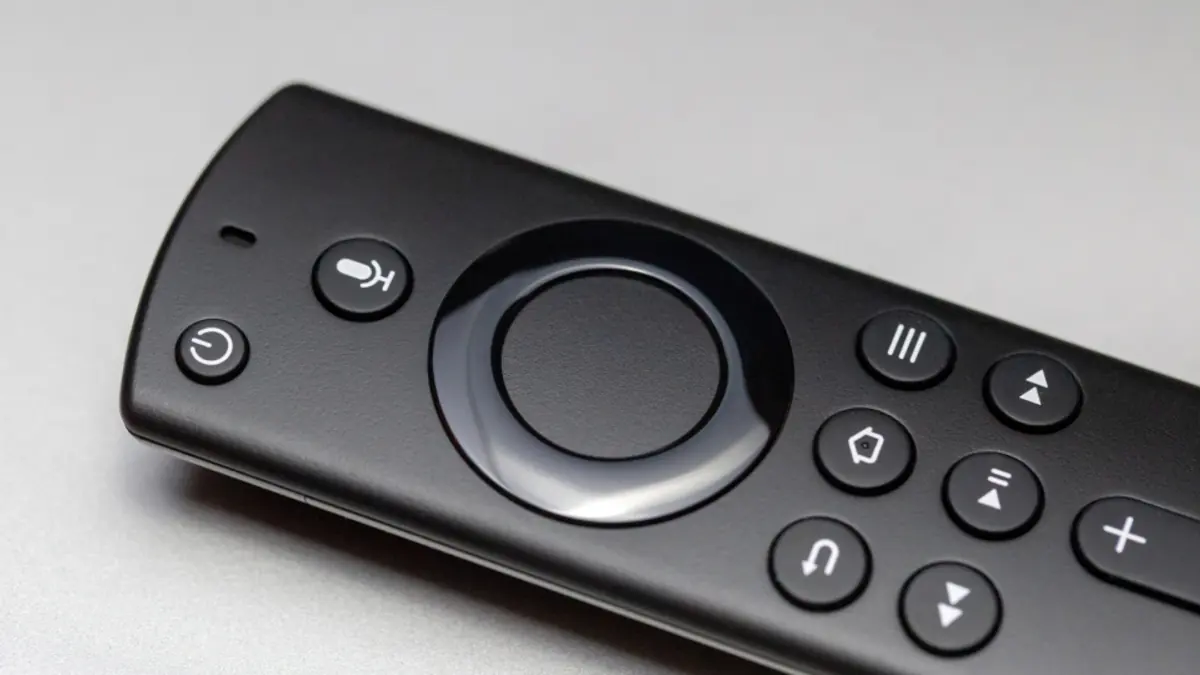
Une clé Fire TV est une solution appréciée pour ajouter des applications à un téléviseur ancien. Peu coûteuse et simple à brancher, elle dispose toutefois d’un matériel modeste et se pilote à la télécommande : un peu de préparation s’impose. Ce tutoriel s’en tient à l’Amazon Appstore, la source d’installation la plus sûre. Vous cherchez IPTV Smarters Pro sur Fire TV ou Firestick ? Consultez directement la section consacrée à IPTV Smarters Pro.
Avant de commencer
- Branchez la clé avec l’adaptateur secteur fourni plutôt que sur un port USB du téléviseur, qui peut manquer de puissance.
- Installez les mises à jour système que l’appareil vous propose.
- Préparez vos informations, issues d’un service que vous avez légalement le droit d’utiliser.
Choisir une application
Ouvrez la recherche depuis l’accueil et cherchez un lecteur multimédia. Les applications proposées dépendent de votre pays et de la génération du Fire TV. Avant d’installer, lisez la fiche, la date de la dernière mise à jour et les autorisations demandées.
Notre page sur les applications compatibles indique les points à regarder. Si vous tenez à un guide façon télévision, donnez-lui la priorité. Pour simplement vérifier qu’un flux fonctionne, un lecteur généraliste suffit.
Installer l’application
- Sélectionnez l’application dans les résultats.
- Lancez le téléchargement depuis sa fiche et attendez la fin de l’opération.
- Ouvrez l’application.
Saisir ses informations sans s’énerver
Les longues adresses sont le principal obstacle à la télécommande. Quelques astuces aident :
- Si vous avez le choix entre lien de playlist et connexion serveur, cette dernière est bien plus courte à saisir. Notre article sur M3U et Xtream explique la différence.
- Le bouton vocal peut parfois dicter dans les champs de recherche, mais il n’est pas fiable pour les adresses : vérifiez tout ce qu’il saisit.
- Certaines applications proposent un code ou une page web pour envoyer les informations depuis le téléphone. Utilisez-les s’ils viennent du développeur officiel.
- Attention aux caractères semblables, comme un I majuscule et un l minuscule.
Premier lancement
Une fois vos informations validées, l’application télécharge la liste. Le premier chargement est le plus lent : laissez-le aller à son terme. Testez ensuite des chaînes de plusieurs catégories.
Ajoutez alors un guide des programmes si votre type d’accès l’exige. L’article sur l’ajout de données EPG vous guide. Les gros fichiers pèsent sur une clé : limitez si possible le nombre de jours conservés.
Pour une lecture plus fluide
Aider le Wi-Fi
Les clés se trouvent derrière le téléviseur, entourées de métal. D’après les fiches techniques d’Amazon, de nombreux modèles acceptent l’Ethernet via un adaptateur externe : vérifiez la fiche de votre modèle.
Garder du stockage libre
Les appareils Fire TV ont un stockage limité et les performances peuvent en pâtir. Supprimez les applications inutiles et videz les données en cache depuis les paramètres des applications.
Redémarrer de temps en temps
Débrancher l’alimentation quelques secondes, puis la rebrancher, redémarre la clé. C’est un remède rapide en cas de lenteur.
IPTV Smarters Pro sur Fire TV
Beaucoup de recherches portent sur « IPTV Smarters Pro Firestick ». Nous n’avons pas pu vérifier l’Amazon Appstore : les pages d’aide et de boutique d’Amazon ne répondaient pas lors de nos vérifications. Le site de l’éditeur, WHMCS Smarters, ne liste pas de version Fire TV distincte : sa copie archivée d’août 2026 indiquait que l’application Android n’est pas sur Google Play et proposait un fichier APK, avec un code pour l’application Downloader, souvent utilisée sur Fire TV.
Installer ce fichier sur un Fire TV revient donc à l’installer hors boutique. Si vous envisagez cette voie, lisez d’abord notre article sur l’APK IPTV Smarters et les codes Downloader et téléchargez uniquement depuis le site de l’éditeur. Sinon, choisissez un lecteur proposé dans l’Appstore de votre pays : selon VideoLAN, VLC est disponible sur l’Amazon Appstore. Notre article sur IPTV Smarters Pro sur Android TV explique en quoi Fire TV diffère d’Android TV.
Un mot sur les autres sources d’installation
De nombreux tutoriels recommandent d’activer l’installation depuis des sources inconnues. Les applications de sites non vérifiés peuvent contenir du code indésirable et ne reçoivent aucune mise à jour de la boutique. Si une application n’est pas proposée dans l’Appstore de votre pays, nous vous conseillons d’en choisir une qui l’est.
En cas de problème
Si la liste ne se charge pas, testez vos informations sur un autre appareil afin de distinguer faute de frappe et problème de compte. En cas de saccades, lisez notre article sur la mise en mémoire tampon. Un résumé des étapes Fire TV figure aussi dans nos guides d’installation.
Sources
Les pages officielles sur lesquelles reposent les faits de cet article. Les boutiques et les sites changent : chaque source indique la date de notre vérification.
- Amazon Developer – Fire TV device specifications · vérifié le 12 novembre 2026
- iptvsmarters.com – downloads section · copie archivée du 15 août 2026 · vérifié le 14 novembre 2026
À lire aussi
Notions de base
IPTV Smarters APK et code Downloader : source officielle, risques et alternatives
IPTV Smarters APK et code Downloader : ce que propose le site de l’éditeur, pourquoi les copies sont risquées et quelles alternatives sûres choisir.
3 min de lecture
Configuration
IPTV Smarters Pro sur Android TV : disponibilité et alternatives vérifiées
IPTV Smarters Pro sur Android TV et Google TV : pourquoi l’application n’est pas sur Google Play, l’APK de l’éditeur et les alternatives vérifiées.
3 min de lecture
Configuration
IPTV Smarters et Smarters Player sur Roku : ce qu’il faut savoir
Smarters Player sur Roku : ce que disent les sources officielles, pourquoi l’installation hors boutique vise les développeurs, et quelle application choisir.
3 min de lecture