IPTV Smarters Pro auf Fire TV / Firestick: eine Player-App einrichten
Veröffentlicht am Zuletzt aktualisiert 4 Min. Lesezeit
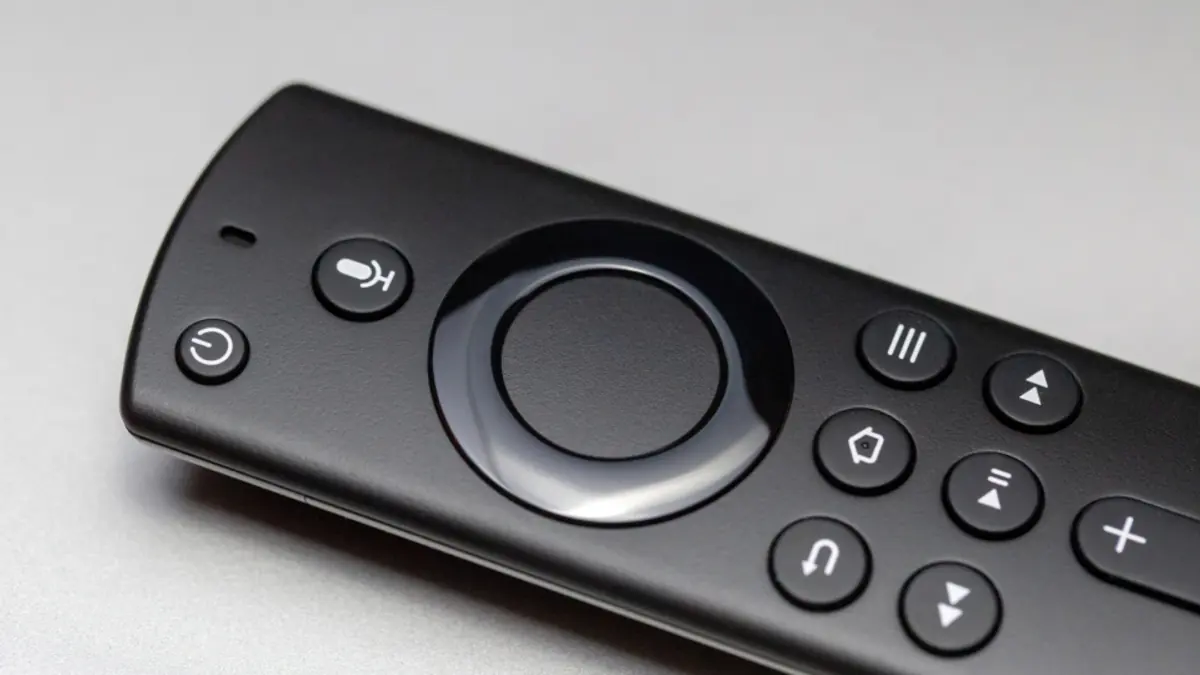
Mit einem Fire-TV-Stick lässt sich auch ein älterer Fernseher um Apps erweitern. Er ist günstig und schnell angeschlossen, doch die begrenzte Hardware und die Eingabe per Fernbedienung machen etwas Vorbereitung sinnvoll. Diese Anleitung bleibt beim Amazon Appstore, der sichersten Installationsquelle. Sie suchen IPTV Smarters Pro für Fire TV oder Firestick? Springen Sie direkt zum Abschnitt zu IPTV Smarters Pro.
Bevor Sie beginnen
- Schließen Sie den Stick mit dem mitgelieferten Netzteil an, nicht am USB-Port des Fernsehers, der oft zu wenig Strom liefert.
- Installieren Sie die Systemupdates, die Ihr Gerät anbietet.
- Legen Sie Ihre Zugangsdaten bereit, die von einem Dienst stammen müssen, den Sie rechtmäßig nutzen dürfen.
Eine App auswählen
Öffnen Sie auf dem Startbildschirm die Suche und geben Sie „Mediaplayer“ oder den Namen einer App ein. Welche Apps erscheinen, hängt von Land und Fire-TV-Generation ab. Lesen Sie vor der Installation die Beschreibung, das Datum des letzten Updates und die angeforderten Berechtigungen.
Worauf es ankommt, steht auf unserer Seite zu kompatiblen Apps. Nutzen Sie gern einen Programmführer im TV-Stil, geben Sie dem den Vorrang. Möchten Sie nur prüfen, ob ein Stream läuft, reicht ein einfacher Universal-Player.
Die App installieren
- Wählen Sie die App in den Suchergebnissen aus.
- Starten Sie den Download auf ihrer Seite und warten Sie, bis er beendet ist.
- Öffnen Sie die App.
Daten eingeben, ohne zu verzweifeln
Lange Adressen sind mit der Fernbedienung das größte Hindernis. Diese Tricks helfen:
- Können Sie zwischen Playlist-Link und Server-Login wählen, ist der Login deutlich kürzer. Den Unterschied erklärt unser Artikel zu M3U und Xtream-Logins.
- Die Sprachtaste funktioniert in Suchfeldern, ist für Adressen aber unzuverlässig. Prüfen Sie alles, was sie einträgt.
- Manche Apps bieten einen Code oder eine Webseite, um Daten vom Smartphone zu senden. Nutzen Sie das, wenn es vom offiziellen Entwickler stammt.
- Achten Sie auf ähnliche Zeichen wie ein großes I und ein kleines l.
Der erste Start
Nach der Bestätigung lädt die App die Senderliste. Der erste Ladevorgang dauert am längsten, lassen Sie ihn also durchlaufen. Testen Sie danach Sender aus mehreren Kategorien statt nur einen.
Fügen Sie nun einen Programmführer hinzu, falls Ihre Zugangsart das erfordert. Unser Beitrag zum Hinzufügen von EPG-Daten führt durch die Schritte. Große EPG-Dateien belasten einen Stick, begrenzen Sie also möglichst die gespeicherten Tage.
Für eine flüssigere Wiedergabe
Dem WLAN helfen
Sticks sitzen hinter dem Fernseher, umgeben von Metall. Laut Amazons technischen Datenblättern unterstützen viele Modelle Ethernet über einen externen Adapter: Prüfen Sie das Datenblatt Ihres Modells.
Speicher freihalten
Fire-TV-Geräte haben wenig Speicher, und wird er knapp, leidet die Leistung. Entfernen Sie ungenutzte Apps und leeren Sie den Cache in den App-Einstellungen.
Gelegentlich neu starten
Ziehen Sie den Netzstecker für einige Sekunden und stecken Sie ihn wieder ein, um den Stick neu zu starten. Das hilft schnell, wenn er träge wird.
IPTV Smarters Pro auf dem Fire TV
Viele Suchen drehen sich um „IPTV Smarters Pro Firestick“. Den Amazon Appstore konnten wir nicht prüfen: Die Hilfe- und Store-Seiten von Amazon antworteten bei unseren Prüfungen nicht. Die Website des Anbieters WHMCS Smarters listet keine eigene Fire-TV-Version: Ihre archivierte Kopie vom August 2026 gab an, dass die Android-App nicht bei Google Play ist, und bot eine APK-Datei mit einem Code für die App Downloader an, die auf dem Fire TV häufig genutzt wird.
Diese Datei auf einem Fire TV zu installieren heißt also, sie außerhalb des Stores zu installieren. Wenn Sie diesen Weg erwägen, lesen Sie zuerst unseren Artikel zur IPTV Smarters APK und zu Downloader-Codes und laden Sie nur von der Website des Anbieters. Andernfalls wählen Sie einen Player aus dem Appstore Ihres Landes: Laut VideoLAN ist VLC im Amazon Appstore erhältlich. Unser Artikel zu IPTV Smarters Pro für Android TV erklärt, worin sich Fire TV von Android TV unterscheidet.
Ein Wort zur Installation aus anderen Quellen
Viele Anleitungen im Netz raten, die Installation aus unbekannten Quellen zu aktivieren. Apps von ungeprüften Websites können unerwünschten Code enthalten und bekommen keine Store-Updates. Gibt es eine App in Ihrer Region nicht im Appstore, wählen Sie lieber eine, die dort angeboten wird.
Wenn etwas schiefgeht
Lädt die Liste nicht, testen Sie die Daten auf einem anderen Gerät; so trennen Sie Tippfehler von Kontoproblemen. Bei Ruckeln hilft der Beitrag gegen das Puffern. Eine Kurzfassung der Fire-TV-Schritte steht auch in unseren Installationsanleitungen.
Quellen
Die offiziellen Seiten, auf denen die Fakten dieses Artikels beruhen. Stores und Websites ändern sich, daher steht bei jeder Quelle das Datum unserer Prüfung.
- Amazon Developer – Fire TV device specifications · geprüft am 12. November 2026
- iptvsmarters.com – downloads section · archivierte Kopie vom 15. August 2026 · geprüft am 14. November 2026
Das könnte Sie auch interessieren
Grundlagen
IPTV Smarters APK und Downloader-Code: offizielle Quelle, Risiken und Alternativen
IPTV Smarters APK und Downloader-Code: was die Website des Anbieters anbietet, warum Kopien riskant sind und welche sicheren Alternativen es gibt.
3 Min. Lesezeit
Einrichtung
IPTV Smarters Pro für Android TV: Verfügbarkeit und geprüfte Alternativen
IPTV Smarters Pro für Android TV und Google TV: was Google Play zeigt, wie Sie eine App am Fernseher installieren und welche geprüften Alternativen es gibt.
3 Min. Lesezeit
Einrichtung
IPTV Smarters und Smarters Player auf Roku: was Sie wissen sollten
Smarters Player auf Roku: was offizielle Quellen bestätigen, warum Sideloading für Entwickler gedacht ist und wie Sie eine IPTV-App für Roku auswählen.
3 Min. Lesezeit